📱 飞书接入保姆级教程
跟着截图一步步操作,10分钟完成飞书机器人配置
📋 前提条件
✓ 已完成 OpenClaw 服务部署(本地或云服务器)
✓ 有飞书账号(企业版或个人版均可)
一、创建飞书企业自建应用
1
访问飞书开发者平台
打开浏览器,访问 https://open.feishu.cn/app,登录你的飞书账号。
2
创建应用
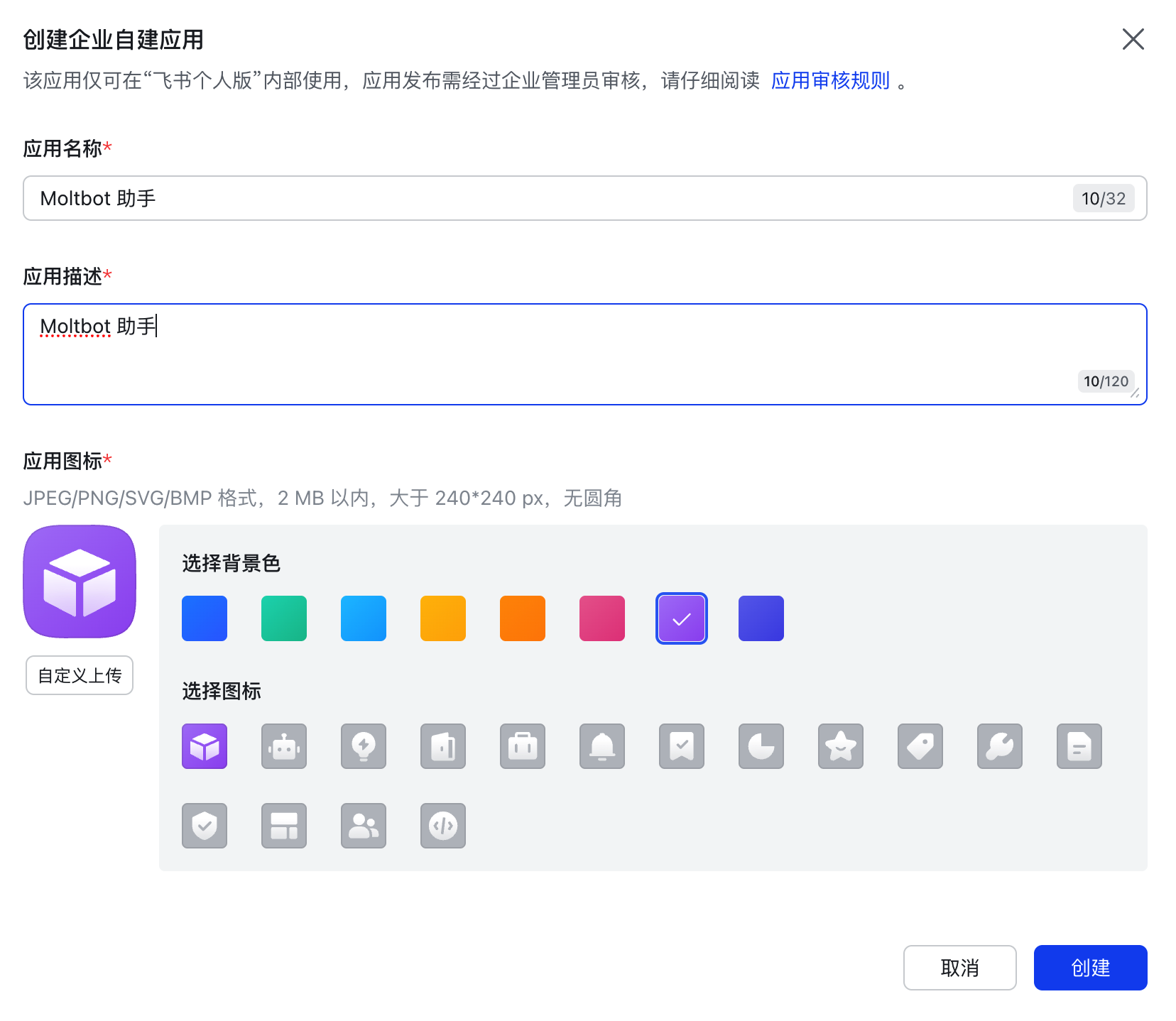
点击「创建企业自建应用」,填写应用基础信息:
- 应用名称:如「OpenClaw 助手」
- 选择一个应用图标
- 点击「创建」按钮,进入应用管理页面
3
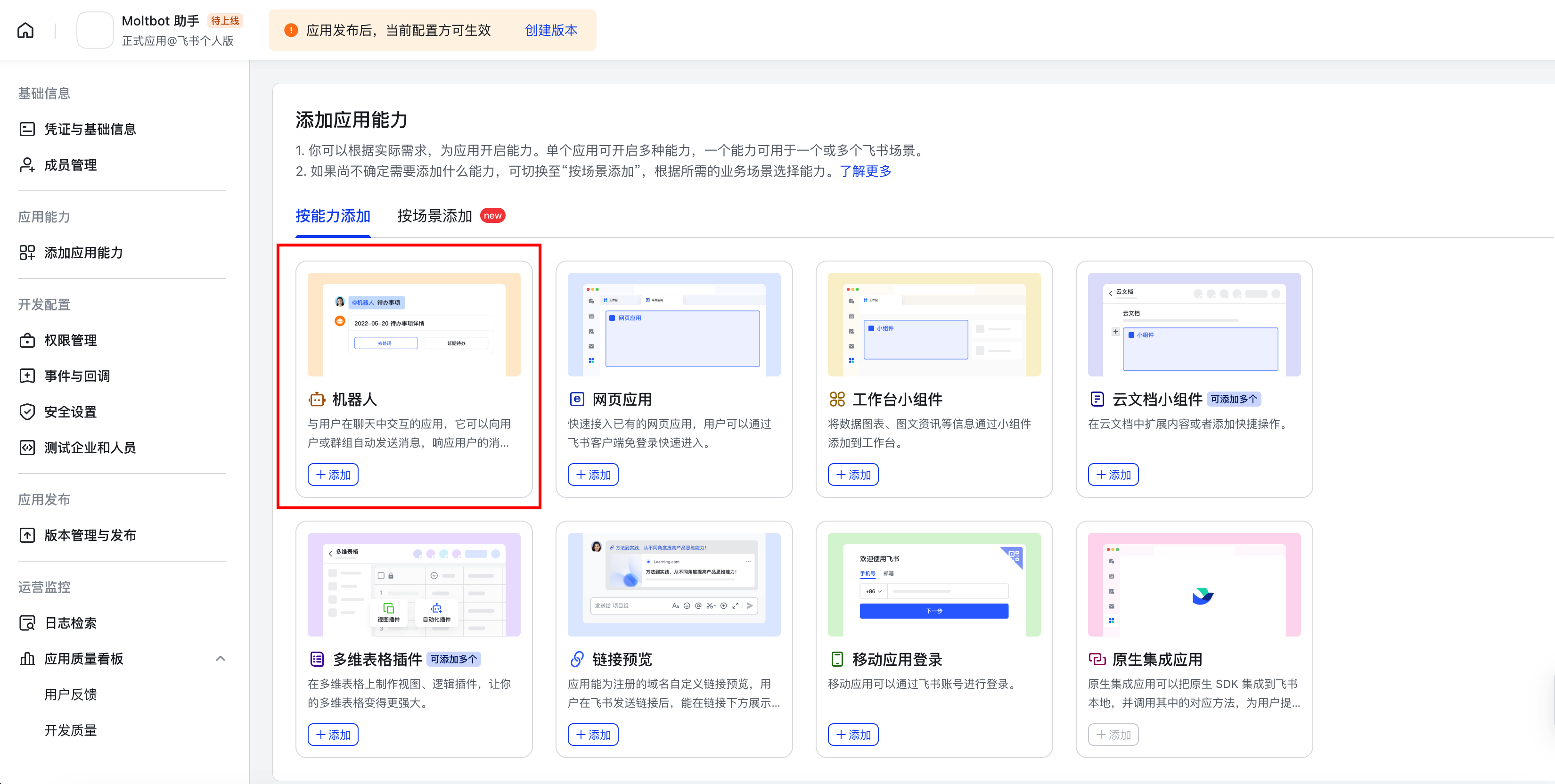
添加机器人能力
在应用管理页左侧导航栏,找到并点击「添加应用能力」,在弹出的列表中选择「机器人」,点击「添加」。
4
获取应用凭证
在左侧导航栏找到「凭证与基础信息」栏目,点击进入。在页面中找到 App ID 和 App Secret 两个参数,分别点击右侧「复制」按钮,保存到记事本或备忘录中。
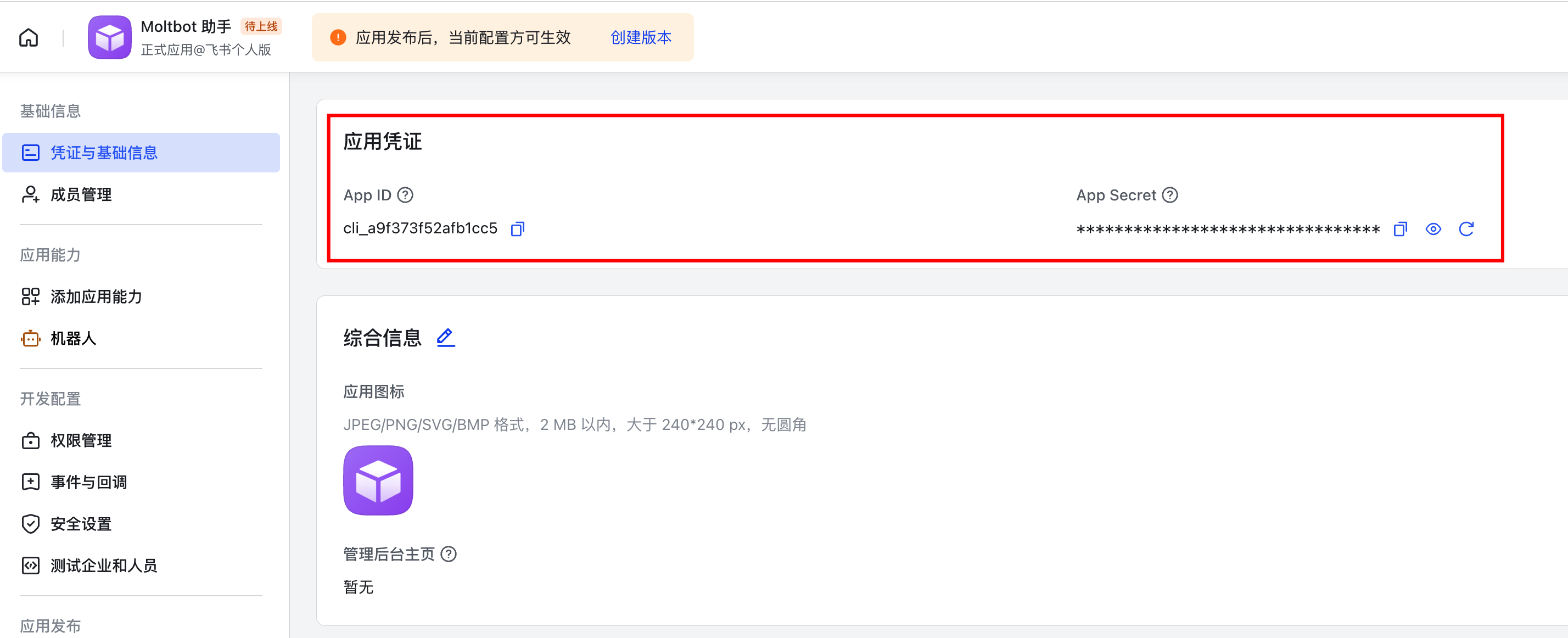
💡 保存完成后,不要关闭飞书开发者平台页面,后续配置权限还需使用。
二、飞书应用权限与事件配置
此步骤分为「事件配置」「权限配置」「应用发布」三部分,全程在飞书开发者平台操作。
1
事件配置
在飞书应用管理页,左侧导航栏找到「事件与回调」栏目,点击进入。
在「事件配置」中,订阅方式选择「使用长连接接收事件」,点击「保存」。
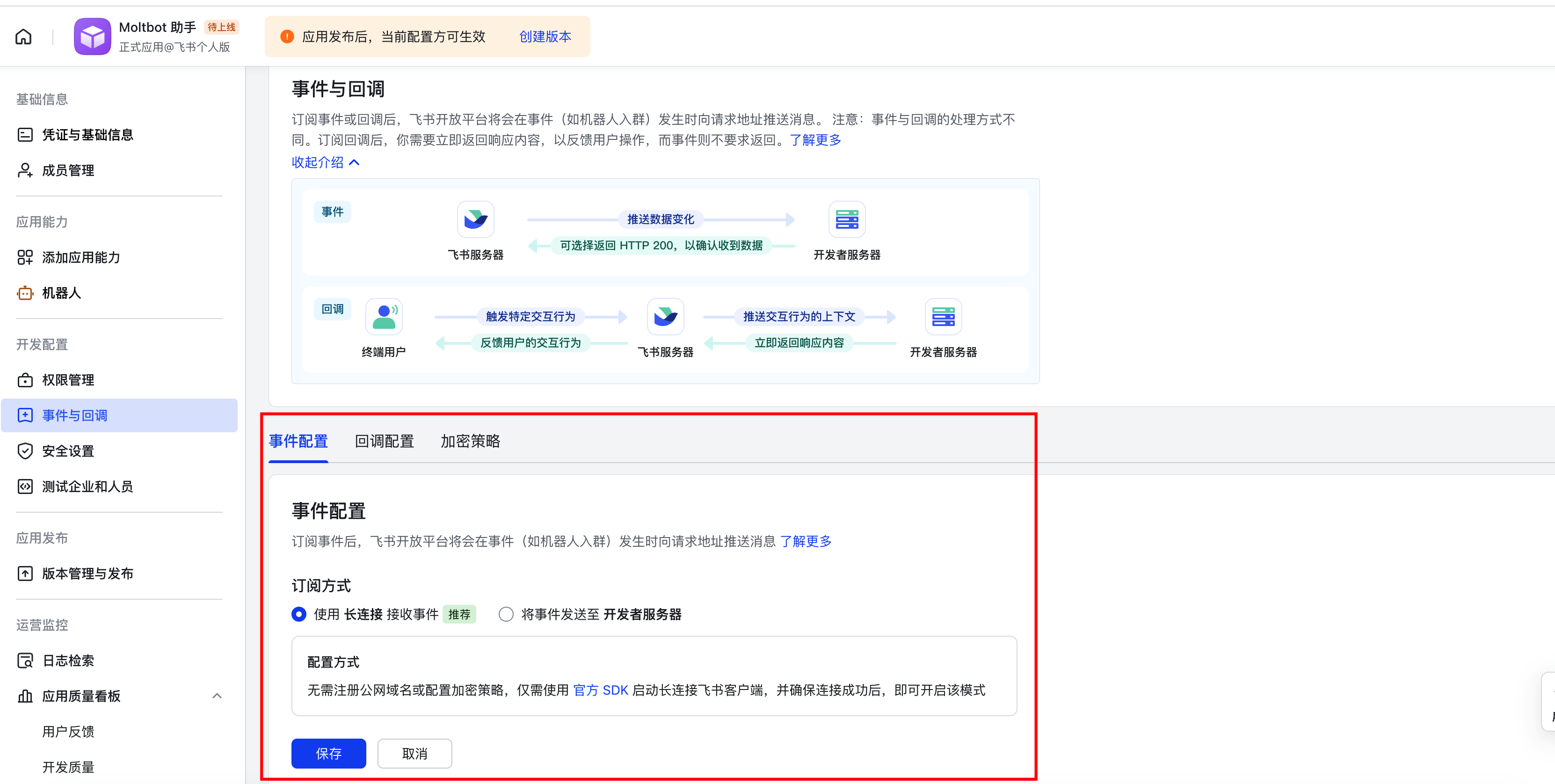
⚠️ 必须选择「长连接」模式!这样无需公网 IP 和配置回调地址,OpenClaw 可以主动连接飞书服务器接收消息。
2
添加事件订阅
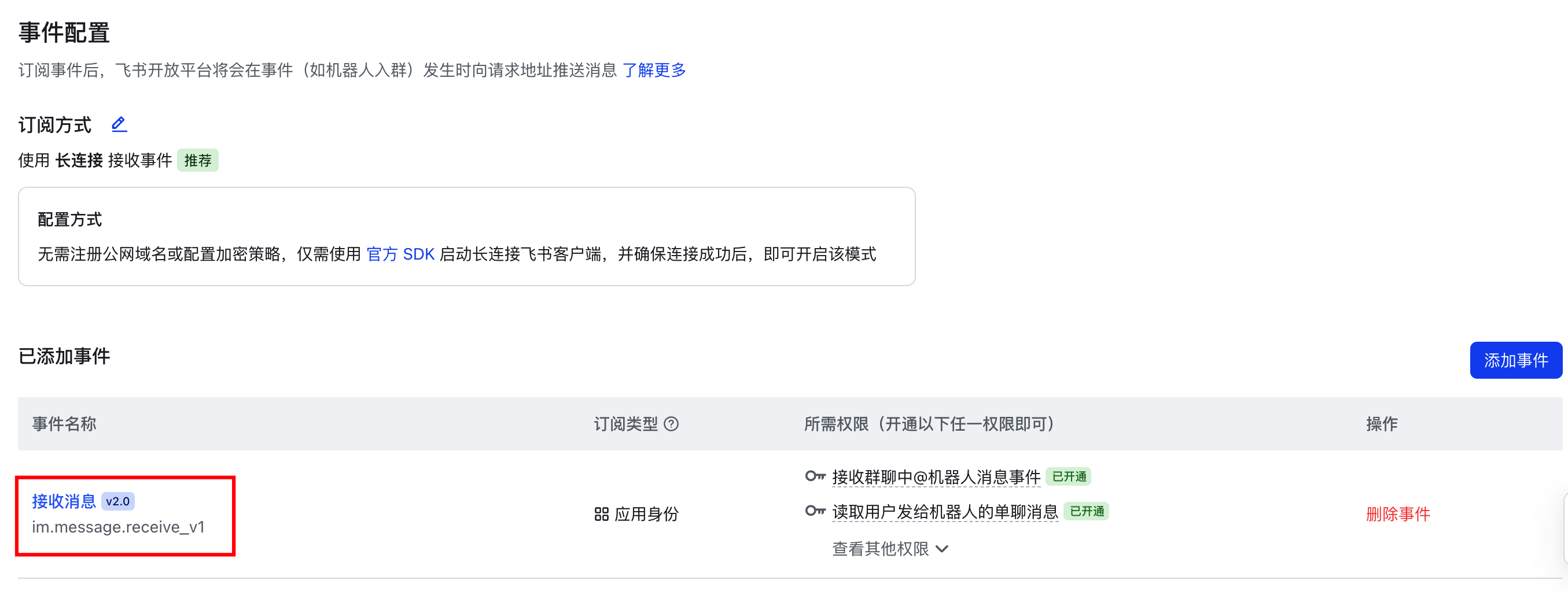
点击页面中的「添加事件」,在弹出的事件列表中:
- 选择「消息与群组」分类
- 勾选「接收消息」(im.message.receive_v1)
- 点击「确定」,完成事件订阅
3
权限配置(批量导入)
在左侧导航栏找到「权限管理」栏目,点击进入。点击页面中的「批量导入权限」按钮。
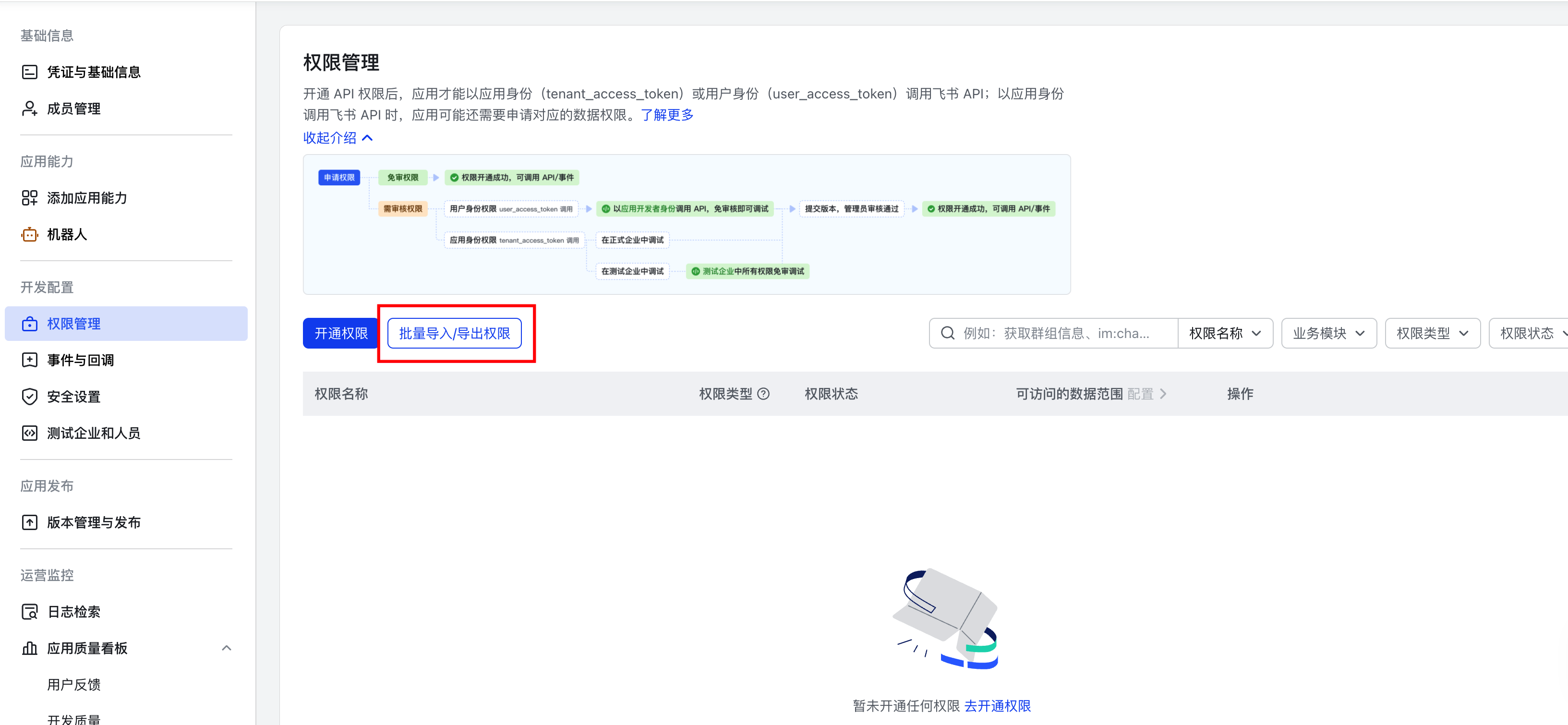
复制以下 JSON 代码,粘贴到导入窗口的输入框中,点击「导入」按钮:
{
  "scopes": {
    "tenant": [
      "contact:contact.base:readonly",
      "contact:department.base:readonly",
      "contact:department.organize:readonly",
      "contact:user.base:readonly",
      "contact:user.department:readonly",
      "contact:user.email:readonly",
      "contact:user.employee_id:readonly",
      "contact:user.id:readonly",
      "contact:user.phone:readonly",
      "im:chat",
      "im:chat:readonly",
      "im:message",
      "im:message.group_at_msg:readonly",
      "im:message.p2p_msg:readonly",
      "im:message:readonly",
      "im:message:send_as_bot",
      "im:resource"
    ],
    "user": []
  }
}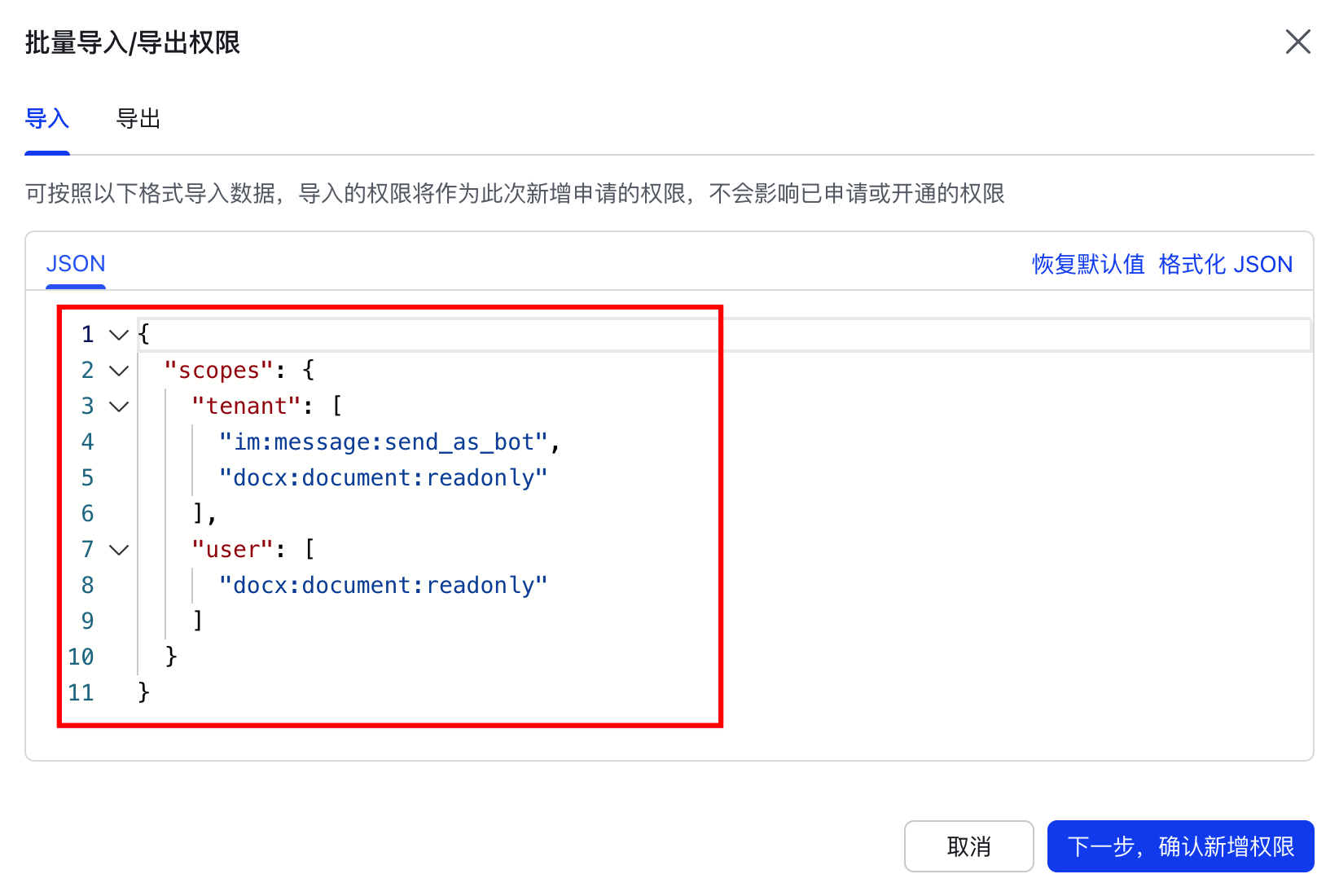
页面显示「导入成功」,且权限列表中出现上述导入的权限,即为配置完成。
4
发布应用
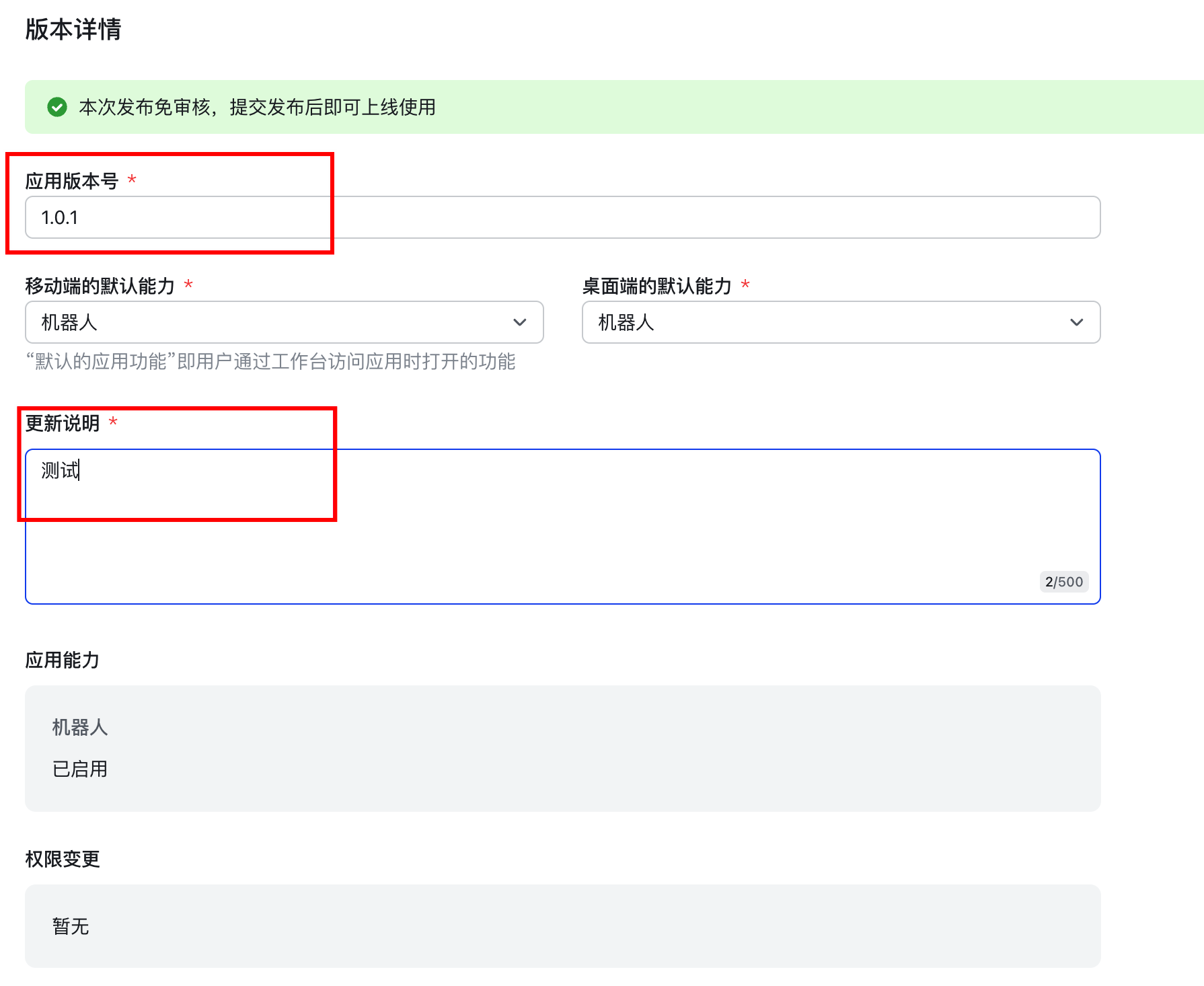
在左侧导航栏找到「版本管理与发布」栏目,点击进入。点击右上角的「新建版本」。
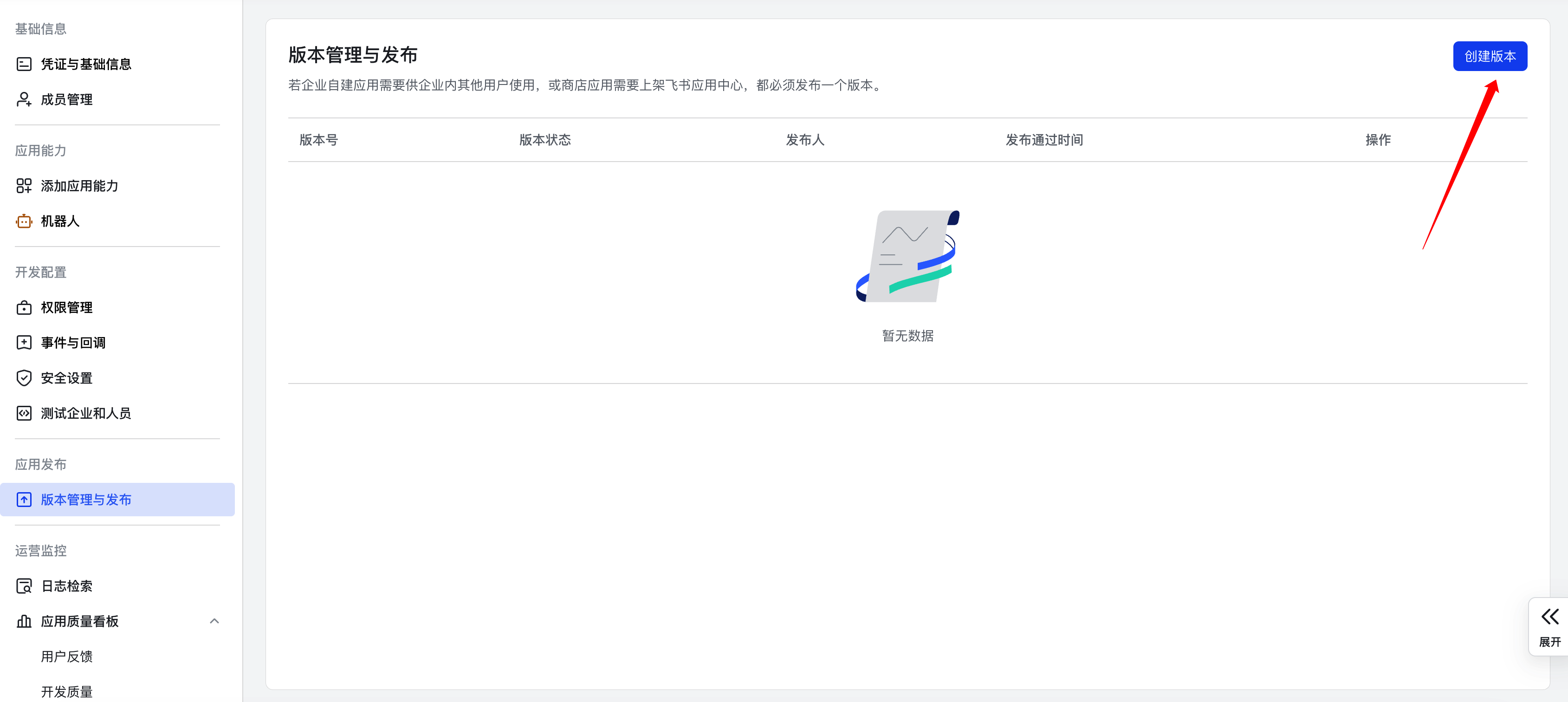
填写版本号与描述后,点击「保存」并「发布」。
三、在 OpenClaw 配置飞书凭证
1
打开管理页面
打开 OpenClaw 管理页面(默认地址:http://127.0.0.1:18789)
💡 如果是云服务器,可以通过 SSH 隧道访问:
ssh -L 18789:127.0.0.1:18789 用户名@服务器IP,然后在本地浏览器打开 http://127.0.0.1:187892
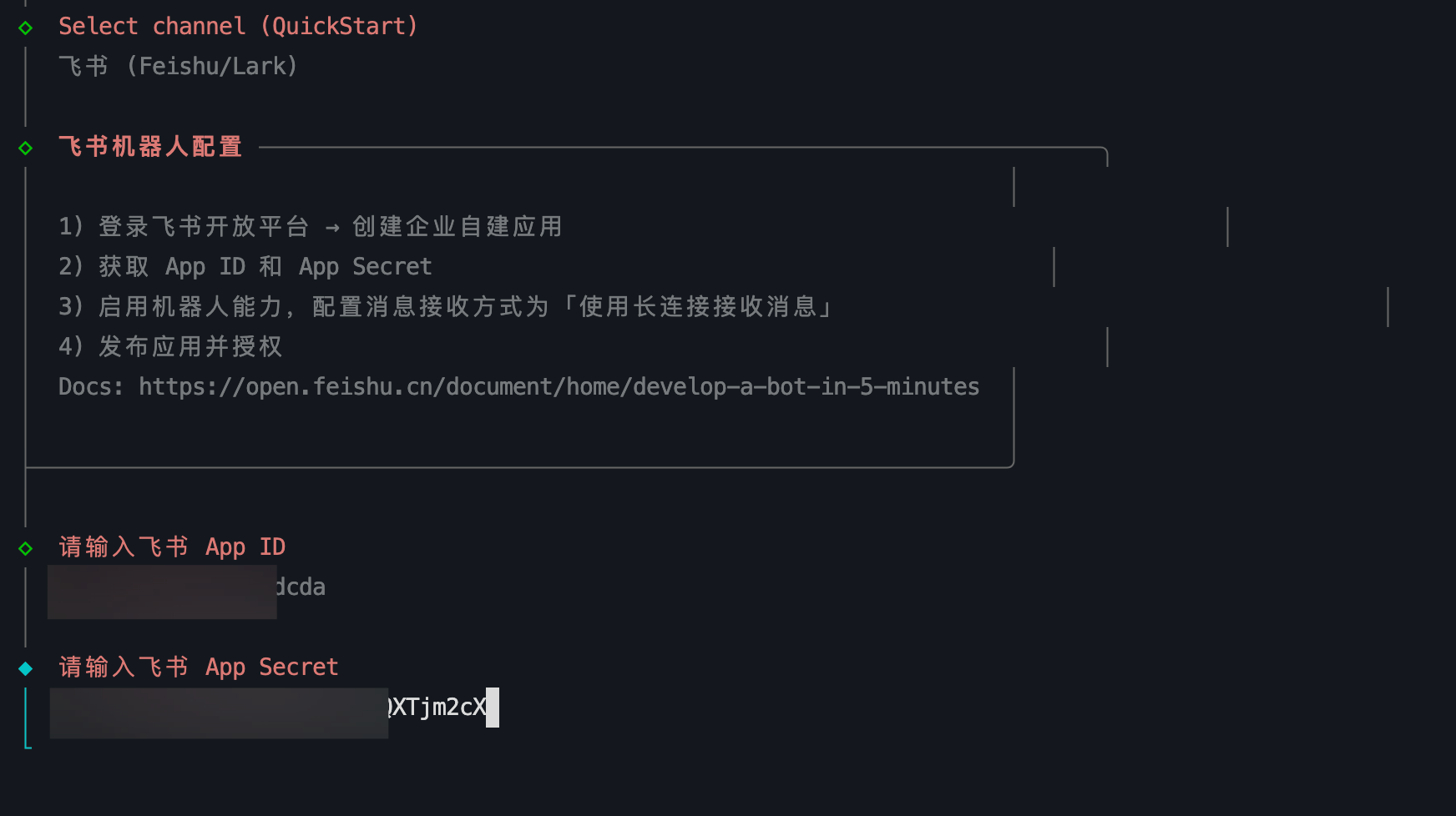
配置飞书渠道
在管理页面:
- 点击左侧菜单「Channels」
- 找到「Feishu」渠道,点击配置
- 填入之前保存的 App ID 和 App Secret
- 点击「Save」保存
3
等待连接
保存后,系统会自动连接飞书服务器。稍等几秒,查看状态是否显示「Connected」。
💡 如果状态异常,可以尝试点击管理页面的「Restart」按钮重新连接。
四、验证飞书接入
1
测试对话
- 打开手机或电脑端飞书APP,登录与飞书开发者平台相同的账号
- 在飞书首页,找到「工作台」入口,点击进入
- 在工作台列表中找到已发布的应用(如「OpenClaw 助手」),点击进入
- 系统将自动启动私聊窗口,发送任意消息(如「你好」)
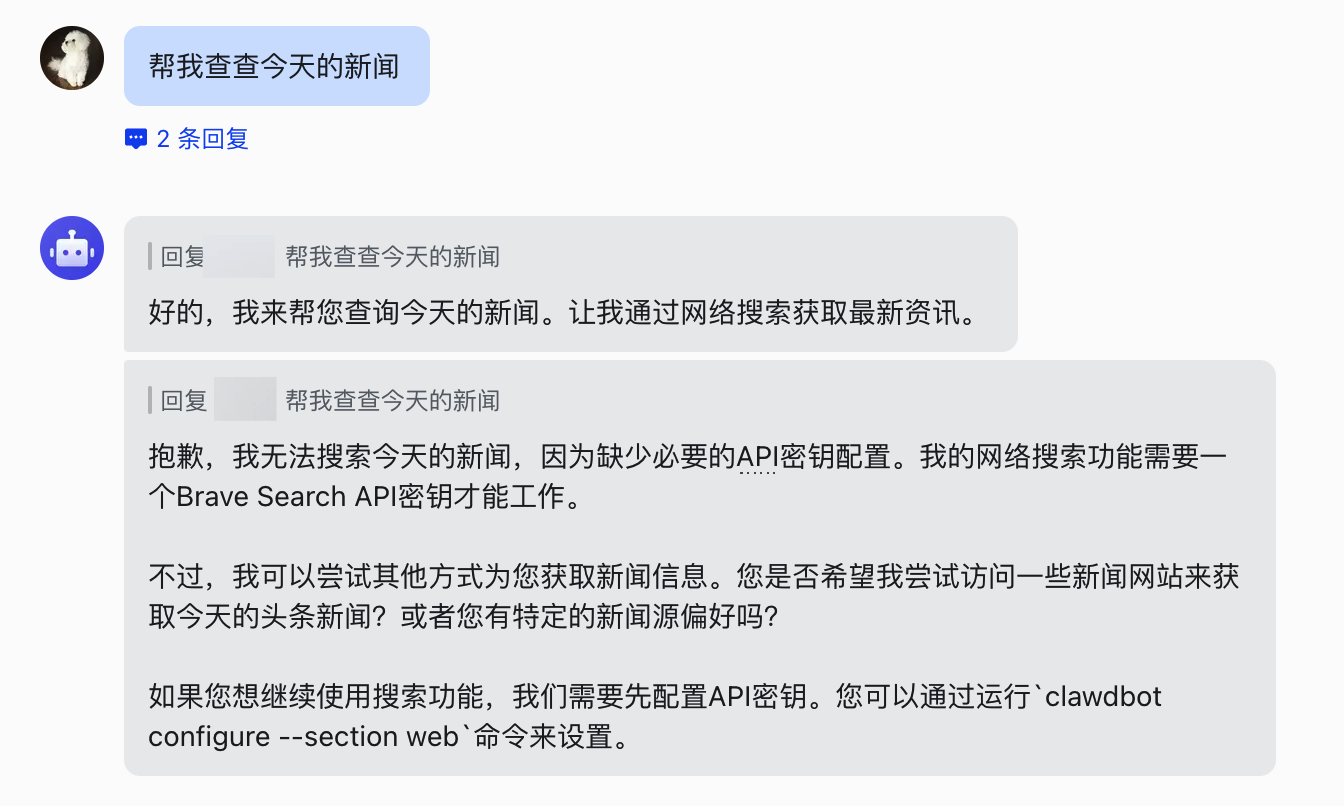
如果收到 AI 的回复,恭喜!飞书接入成功! 🎉
👥 群聊使用说明
在群聊中,机器人默认只在以下情况回复:
- 被 @ 时
- 消息以 问号 结尾
- 消息包含 求助词(帮、请、怎么、如何...)
这样可以避免机器人刷屏。
❓ 常见问题
Q: 机器人收不到消息?
检查:
- 应用是否已发布上线(不是草稿状态)
- 事件订阅是否选择了「长连接」
- 权限是否都已开通
- 管理页面中飞书渠道状态是否为 Connected
Q: 飞书提示「未建立长连接」?
说明 OpenClaw 还未成功连接飞书服务器。请检查:
- App ID 和 App Secret 是否正确填写
- OpenClaw Gateway 服务是否正在运行
- 尝试在管理页面点击 Restart 重新连接
Q: 群聊中 @机器人 不回复?
确保已经开通了「接收消息」事件订阅,且权限中包含群消息相关权限。

微信扫码咨询搭建服务